Domain autotransportbörse.de kaufen?
Wir ziehen mit dem Projekt
autotransportbörse.de um.
Sind Sie am Kauf der Domain
autotransportbörse.de interessiert?
domain@kv-gmbh.de · 0541-91531010
Domain autotransportbörse.de kaufen?
Was ist ein Avchd?
Ein AVCHD ist ein Dateiformat für hochauflösende Videos, das von Sony und Panasonic entwickelt wurde. Es steht für Advanced Video Coding High Definition und wird oft auf Camcordern und anderen Aufnahmegeräten verwendet. AVCHD-Videos können in hoher Qualität aufgenommen und auf Blu-ray-Discs gespeichert werden. Das Format ermöglicht es, Videos in Full HD oder sogar 4K-Auflösung aufzunehmen und zu speichern. AVCHD-Dateien können mit spezieller Software oder Playern abgespielt und bearbeitet werden. **
Was ist ein Avchd Format?
Was ist ein Avchd Format? Avchd steht für Advanced Video Coding High Definition und ist ein Dateiformat für hochauflösende Videos. Es wird häufig von Camcordern und anderen Aufnahmegeräten verwendet, um Videos in hoher Qualität aufzuzeichnen. Avchd-Dateien können in verschiedenen Auflösungen und Bildraten aufgenommen werden und bieten eine gute Balance zwischen Videoqualität und Dateigröße. Das Format wird oft für die Aufnahme von HD-Videos verwendet und kann auf verschiedenen Geräten und Plattformen wiedergegeben werden. **
Ähnliche Suchbegriffe für Bigasoft-AVCHD-Converter
Top-Angebote
Produkte zum Begriff Bigasoft-AVCHD-Converter:
-
Aiseesoft AVCHD Video ConverterAVCHD Video Converter Ein professioneller AVCHD Converter wandelt AVCHD-Videos, die von Digitalkameras und Camcordern aufgenommen sind, in alle gängigen Videoformate um. Dann können Sie Ihre AVCHD-Dateien für eine weitere Bearbeitung oder für eine direkte Wiedergabe verwenden. AVCHD ohne Qualitätsverlust konvertieren AVCHD-Videos in MP4, MKV, AVI, WMV, MOV, TS, MPG, FLV und andere Videoformate konvertieren, ohne Qualitätsverlust. Alle AVCHD Camcorder unterstützen Egal ob Sie AVCHD-Dateien mit Sony Camcorder, Panasonic, JVC oder Canon aufnehmen, kann der AVCHD Converter die Dateien umwandeln. Hohe Geschwindigkeit bei der Konvertierung Mithilfe der Hardwarebeschleunigung bietet dieser AVCHD Video Converter hohe Geschwindigkeit bei der Konvertierung der AVCHD-Videos. AVCHD-Videos in MP4, MKV, AVI, WMV, MOV, MP3 umwandeln Der leistungsfähige AVCHD Converter kann AVCHD-Dateien (MTS/M2TS) in häufig verwendete Videoformate wie MP4, MKV, AVI, WMV, MOV, M4V, TS, MPG, FLV, 3GP, SWF umwandeln. Darüber hinaus können Sie Audio aus dem AVCHD-Video extrahieren und dann in alle gängigen Audioformate wie MP3, WAV, WMA, AAC, FLAC, OGG konvertieren. Dabei werden 1080p HD und 4K UHD Videos mit hoher Bildqualität unterstützt. Außerdem kann Aiseesoft AVCHD Video Converter 2D Videos in 3D mit wunderbarem Effekt konvertieren. AVCHD-Videos für Smartphone, Tablet, Fernseher konvertieren Mit diesem AVCHD Converter können Sie AVCHD-Videos in ein passendes Format für Smartphone, Tablet und Fernseher umwandeln. Die Software verfügt über zahlreiche Profile für tragbare Geräte und HDTV, wie z.B. iPhone X/8, iPhone 7/6s/6, iPad Pro, iPad Air 2, iPad mini 4, Samsung Galaxy S8, Huawei P9, Sony Xperia Z5, HTC 10, PS4, Samsung TV, LG TV, Sony TV. Jetzt brauchen Sie keine Sorgen mehr darum zu machen, dass Ihre AVCHD-Dateien nicht direkt abgespielt werden können. AVCHD-Dateien für eine weitere Bearbeitung transkodieren Wenn Sie Ihre AVCHD-Videos in Windows Movie Maker, Vegas Pro, Avid Media Composer, Adobe Premiere Pro, iMovie, Final Cut Pro usw. bearbeiten möchten, müssen Sie die Dateien zuerst in ein anderes Format umwandeln, das in die Software importiert werden kann. Mit Aiseesoft AVHCD Video Converter klappt es ganz einfach. Sie sind in der Lage, AVCHD-Videodateien in andere Formate wie MP4, MOV, MKV, AVI zu konvertieren, die mit den meisten Bearbeitungsprogrammen kompatibel sind. Einfache Bearbeitungsfunktionen für AVCHD-Videos Dieser AVCHD Converter ist auch eine leistungsstarke AVCHD Bearbeitungssoftware, damit Sie die besten Videoeffekte erreichen können. Helligkeit, Kontrast, Sättigung, Farbton des Videos lassen sich bequem einstellen. Sie können auch Ihr AVCHD-Video drehen, unerwünschte Teile aus dem Originalvideo entfernen, Video-Bildbereich zuschneiden, Wasserzeichen ins Video hinzufügen, mehrere Videoclips zusammenfügen. Aiseesoft AVCHD Video Converter macht die Umwandlung der AVCHD-Dateien ganz einfach. 3D Effekt hinzufügen Der AVCHD Converter kann 2D AVCHD Videos in 3D mit echtem 3D-Effekt umwandeln. Ausgabeeinstellungen Ausgabeeinstellungen wie Bitrate, Bildfrequenz, Auflösung, Seitenverhältnis anpassen. Batch-Konvertierung Sie können mehrere AVCHD-Videos in verschiedene Formate gleichzeitig konvertieren. Vorschau Sie können das Quell-AVCHD-Video und die Ausgabedatei mit dem eingebauten Player ansehen. Wie verwendet man den AVCHD Video Converter Schritt 1: Starten Sie die Software und klicken Sie auf "Datei hinzufügen", um AVCHD-Videos zu importieren. Schritt 2: Klicken Sie auf den Dropdown-Pfeil von "Profil" und wählen Sie ein gewünschtes Ausgabeformat aus. Schritt 3: Wählen Sie einen Speicherort für die konvertierten Videos aus. Schritt 4: Klicken Sie auf "Konvertieren", um die Umwandlung der AVCHD-Dateien zu starten. Aiseesoft AVCHD Converter für Mac Aiseesoft AVCHD Converter für Mac, kann AVCHD Videos MTS, M2TS in MP4, MOV, AVI, MPEG und andere populäre Video/Audioformate konvertieren. AVCHD in MP4, AVI... umwandeln AVCHD HD Video in andere HD oder SD Videoformate für das Abspielen oder Edieren auf Mac konvertieren. Alle AVCHD Datei unterstützen Man kann alle AVCHD Videos vom Sony, Panasonic, Canon usw. ins Programm importieren und umwandeln. AVCHD verlustfrei umwandeln Der Mac AVCHD Converter kann alle AVCHD Videos in andere Formate Qualitätsverlust konvertieren. AVCHD in andere gängige Formate(inkl. 3D/4K) umwandeln Wenn Sie AVCHD Dateien, die Sie mit Sony/Panasonic/Canon Camcorder aufgenommen haben, aber können Sie sie nicht auf Ihrem Mac abspielen oder edieren, können Sie vor allem AVCHD in MP4, AVI, MOV, MKV, MPEG, WMV usw. auf Mac umwandeln. Wenn Sie 3D-Filme schauen möchten, können Sie mit dem AVCHD Converter Mac Videos in 3D-Format konvertieren. Die neueste Funktion ermöglicht es Ihnen, AVCHD in 4K zu konvertieren. Audiospur aus AVCHD Datei extrahieren Es ist sehr einfach und bequem mit dem AVCHD Converter Mac Audio aus AVCHD Daten zu extrahieren und in MP3, FLAC, AAC, AC3, AI...34,95 €*Versand: 0,00 €Sichere Weiterleitung zum Anbieter
-
DVDFab Video ConverterDVDFab Video Converter Der DVDFab Video Converter zum Video konvertieren ist eine voll ausgestattete und leistungsstarke Videokonvertierungssoftware, mit der Sie Videos von einem Format ins andere und in gängige Audioformate konvertieren können, die auf mobilen Geräten und Heimkinos wiedergegeben werden können. Mit der Hilfe von Enlarger AI (wird separat verkauft), können die Ausgabevideos um 300% hochgestuft werden, von 480p auf 1080p, oder von 1080p auf echtes 4K Level. Audios/Videos konvertieren zwischen verschiedenen Formaten Der DVDFab Video Converter zum Video konvertieren und Video umwandeln, kann fast alle beliebten Videoformate aus dem Internet, von digitalen Camcordern, Digitalisierungskarten usw. lesen und sie von Video zu Video, von Video zu Audio oder von Audio zu Audio konvertieren, um zu allen Playern und Geräten mit seiner reichhaltigen Profilbibliothek zu passen. Außerdem werden während des Konvertierungsprozesses die Metadateninformationen der Quellen, insbesondere Fernsehsendungen, fixiert und dann in den resultierenden Videos angewendet, wobei jede Folge mit Titel, Staffel und der Episodennummer benannt wird, sodass Ihr Medienserver oder Ihre Player Software wie der DVDFab Player 6 , die klar auflisten und problemlos finden uns wiedergeben kann. Frei die Audio- und Videoparamater anpassen Der DVDFab Video Converter zum Videos konvertieren und Video umwandeln, bietet Ihnen die volle Kontrolle beim Ausgabevideo. Sie können das ganze Video oder nur einen Teil auf Ihre Weise kopieren und das Ausgabeaudio, sowie die Untertitelspuren werden allein von Ihnen festgelegt. Es ermöglicht fortgeschrittenen Nutzern oder Videoliebhabern mit höheren oder spezielleren Ansprüchen außerdem die Video- und Audioparameter mit verschiedenen Optionen anzupassen. Brandneue, nichtlineare Videobearbeitungsfunktion Mit der brandneuen, nichtlinearen Videobearbeitungsfunktion können Sie jetzt: · Ein erstklassiges Intro/Opener hinzufügen, um Ihr Video einzuführen · Ihr Video mit einer Outro Funktion mit Abspann/Besetzung & Team beenden · Ihr bevorzugtes Musikstück als Hintergrundmusik einstellen · Ihre eigenen Titel und Untertitel mit Spezialeffekten hinzuzufügen · Die unerwünschte Teile oder Clips aus dem Video zu schneiden · Ein benutzerdefiniertes Bild hinzuzufügen, um Ihr Video zu dekorieren oder zu kennzeichnen. Wenn DVDFab Remote auf Ihrem Smartphone ausgeführt wird, können Sie das Quellvideo direkt laden und das endgültige Video zurück übertragen, ohne das Datenkabel mehr zu verwenden. Mehrere Technologien beschleunigen die Konvertierungsgeschwindigkeit Der DVDFab Video Converter zum Video konvertieren und Video umwandeln wurde mit einer einfachen und intuitiven UI entworfen, um den Nutzern die einfachste Benutzererlebnis anzubieten. Mit der Unterstützung von der Batch-Konvertierung, Multi-Threading, Multikern CPUs und der neusten NVIDIA CUDA, Intel Quick Sync usw. kann DVDFab alle Konvertierungen in diesem Videoconverter beschleunigen, um Ihre Wartezeit zu verkürzen. Arbeitet mit Enlarger AI, um Videos auf 1080p/4K hochzustufen Mit der Hilfe von DVDFab Enlarger AI *, die weltersten, kompletten AI-betriebenen Video Upscaling Lösung, können Low-Res 480p Videos auf 1080p hochgestuft und 1080p Videos in echtes 4K verbessert werden, während die Bildqualität dramatisch verbessert wird. * DVDFab Enlarger AI ist eine Funktion, die in einigen DVDFab-Produkten wie Video Converter, DVD Ripper, Blu-ray Ripper und DVD to Blu-ray Converter verwendet wird. Sie wird jedoch separat verkauft. Anleitung Der DVDFab Video Converter zum Videos konvertieren und Videos umwandeln ist eine leistungsstarke und vollausgestattete Video Converter Software, die es ermöglicht, fast alle Videoformate zu lesen und sie in alle gängigen Video-/Audioformate oder Geräte für die Videowiedergabe zu konvertieren. 01 Starten Sie den DVDFab Video Converter und laden Sie Ihre Quelle Doppelklicken Sie auf das DVDFab 11 und wählen Sie die Converter Option aus. Ziehen Sie Ihr Quellvideo auf die Hauptoberfläche und nutzen Sie die „Hinzufügen“ Taste auf der Hauptoberfläche. 02 Wählen Sie ein Profil und passen Sie die Ausgabevideo an Gehen Sie in den linken Bereich und klicken Sie auf den Profil-Wechsler, um ein Format oder ein Geräteprofil auszuwählen, das Sie nach dem Laden der Quelle benötigen, und definieren Sie den Ausgabeinhalt einschließlich der Titel, Audiospuren und Untertitel. Wenn Sie beim Video konvertieren höhere Ansprüche in Bezug auf das Ausgabevideo haben, können Sie alle Video- und Audioparameter in den erweiterten Einstellungen festlegen und die Effekte im Ausgabevideo mit dem integrierten Video Editor des Video Konverter kostenlos und individuell anpassen. Gehen Sie danach zum Bereich „Speichern“ und klicken Sie auf das Ordnersymbol, um das Ausgabeverzeichnis auszuwählen. 03 Starten Sie mit dem Video konvertieren Klicken Sie die „Start“ Taste und DVDFab wird mit der Aufgabe sofort beginnen. Währenddessen werden alle detaillierten...39,95 €*Versand: 0,00 €Sichere Weiterleitung zum Anbieter
-
Aiseesoft MTS ConverterAiseesoft MTS Converter ist der perfekte Begleiter für Ihren AVCHD/HD-Camcorder, mit dem Sie MTS/M2TS-Dateien in alle gängigen Videoformate wie MP4, AVI, MOV, WMV, FLV, MKV und andere Videoformate ohne Qualitätsverlust umwandeln können. MTS in ein beliebiges Video-/Audioformat konvertieren Aiseesoft MTS Converter hilft AVCHD/HD-Camcorder-Benutzern, MTS-Dateien in beliebige Video-/Audioformate zu konvertieren und Inkompatibilitätsprobleme zu beseitigen. Er konvertiert MTS-Dateien in MOV, MP4, AVI, WMV, MPEG, FLV, MKV Video und MP3, AAC, OGG, FLAC, CUE, APE, WAV Audio. Dieser MTS-Videokonverter bewahrt die beste Video-/Audioqualität nach der Konvertierung und ist sehr einfach zu bedienen, auch für Anfänger. Er kann auch M2TS, TS und mehr in gängige High-Definition/Standard-Definition-Videos importieren, ohne die Qualität zu verlieren. MTS in MP4 für iPad, iPhone, iPod umwandeln mit Aiseesoft MTS Converter Dieser Aiseesoft MTS Converter enthält gebrauchsfertige Profile für alle gängigen tragbaren digitalen Geräte wie iPhone, iPad, iPod, Samsung Galaxy S4, Samsung Galaxy Note 3, PSP, PS4, Xbox One, Xbox 360 usw. Es wird von verschiedenen Media-Player-Programmen unterstützt, wie zum Beispiel: Windows Media Player, VLC, QuickTime Player, usw. Der MTS Converter macht es den Benutzern leicht, MTS-Videos in Bearbeitungssoftware zu konvertieren, wie Avid Media Composer, Adobe Premiere, Sony Vegas usw. Wählen Sie einfach das Ausgabeformat nach Ihren Bedürfnissen aus und spielen Sie dann die konvertierten Videos auf Ihren Geräten ab oder bearbeiten Sie Ihre Videos mit einer Bearbeitungssoftware weiter. 3D-Effekt MTS-Datei in 3D-Effekt anzeigen Dieser professionelle 3D MTS Konverter kann sowohl 2D als auch 3D MTS konvertieren. Er bietet 3D-Einstellungen wie Anaglyph 3D, Seite an Seite (halbe Breite) 3D, Seite an Seite (voll) 3D, Oben und Unten (halbe Höhe) 3D, Oben und Unten (voll) 3D. So können Sie die 3D-MTS-Videos auf HD-Fernsehern oder tragbaren Geräten ansehen, ohne einen 3D-Camcorder kaufen zu müssen. Passen Sie die Ausgabeeinstellungen an Sie können die Videoeinstellungen wie Video-Encoder, Bildrate, Auflösung, Seitenverhältnis und Video-Bitrate konfigurieren und die Audioeinstellungen wie Audio-Encoder, Abtastrate, Kanäle und Audio-Bitrate anpassen. Sie können auch die 3D-Einstellungen aktivieren, um den MTS-Film mit 3D-Effekt zu betrachten. In der Zwischenzeit können Sie die 4K/HD/SD MTS-Dateien ganz einfach exportieren. Einfache Bearbeitung von MTS-Dateien mit integriertem Editor dank Aiseesoft MTS Converter Machen Sie mehr aus den Videos, die Sie lieben! Schneiden Sie Ihren Lieblingsteil aus dem MTS-Video aus oder beschneiden Sie den schwarzen Rand auf Vollbild, ändern Sie die Videoabmessungen und stellen Sie das richtige Pixel-Seitenverhältnis ein. Fügen Sie Ihrer MTS-Datei ein Bild-/Text-Wasserzeichen hinzu oder fügen Sie mehrere MTS-Videos zu einer Datei zusammen. Wenn Sie Ihr Video seitwärts oder auf dem Kopf stehend finden, können Sie es um 90 Grad drehen oder horizontal/vertikal spiegeln. Außerdem können Sie Anpassungen an MTS-Dateien für bessere Videoeffekte vornehmen, indem Sie die Parameter Kontrast, Farbton, Sättigung, Helligkeit und Lautstärke ändern. Genießen Sie MTS-Filme mit Tonspur und Untertiteln Wenn Sie einige AVCHD MTS/M2TS-Videos von Panasonic/Canon/Sony/JVC-Camcordern erhalten haben, möchten Sie vielleicht den Ton der AVCHD MTS-Dateien ersetzen oder entfernen. Aiseesoft MTS Converter wurde für Menschen entwickelt, die an Aufnahmen interessiert sind. Mit ihm können Sie die gewünschte Tonspur hinzufügen oder die zusätzliche Tonspur entfernen. Mit diesem MTS-Konverter können Sie auch Ihre Untertitel (SRT/ASS/SSA) in verschiedenen Sprachen zur MTS-Datei hinzufügen, so dass Sie ein besseres Verständnis der Filmhandlung und -stimmung erhalten. Aiseesoft MTS Converter ist voller großartiger Funktionen Aiseesoft MTS Converter ist der perfekte Begleiter für Ihren AVCHD/HD-Camcorder, mit dem Sie MTS-Dateien einfach in alle gängigen Videoformate wie MP4, AVI und MKV konvertieren können, um sie weiter zu verwenden. Die rechte Seite hebt den Aiseesoft MTS Converter besonders hervor. Video zuschneiden Sie können die schwarzen Ränder des MTS-Videos auf Vollbildgröße zuschneiden. Video drehen Drehen Sie seitliche Videos um 90 im oder gegen den Uhrzeigersinn. Video schneiden Schneiden Sie das Video in Stücke und ordnen Sie die Reihenfolge der Videoclips neu an. Wasserzeichen hinzufügen Fügen Sie Text oder Bilder als Wasserzeichen hinzu, um Ihr MTS-Video einzigartig zu machen. Video zusammenfügen Fügen Sie mehrere MTS-Videoclips zu einer vollständigen Videodatei zusammen. Verbessern Sie Ihr Video Fügen Sie Videoeffekte wie Helligkeit, Kontrast, Sättigung und Farbton hinzu. Schnelle Konvertierung Die AMD APP-Beschleunigung sorgt für eine schnelle MTS-Konvertierung. Warum Aiseesoft MTS Converter wählen? Vorschau und Snapshot Sie können Ihre Videoeffekte in der Vorschau sehen und auch jederzeit Sc...39,95 €*Versand: 0,00 €Sichere Weiterleitung zum Anbieter


-
Was ist eine Avchd DVD?
Eine AVCHD-DVD ist eine Art von DVD, die hochauflösende Videos im AVCHD-Format enthält. AVCHD steht für Advanced Video Coding High Definition und wird oft für die Aufnahme und Wiedergabe von HD-Videos verwendet. Diese DVDs können auf bestimmten Blu-ray-Playern, DVD-Playern und Computern abgespielt werden, die das AVCHD-Format unterstützen. AVCHD-DVDs bieten eine bessere Bildqualität als herkömmliche DVDs und sind eine beliebte Wahl für die Archivierung von HD-Videos. Sie können auch auf bestimmten Camcordern und Videokameras verwendet werden, um hochwertige Aufnahmen zu erstellen. **
-
Warum wird AVCHD nicht erkannt?
Es gibt mehrere mögliche Gründe, warum AVCHD nicht erkannt wird. Einer davon könnte sein, dass das Gerät oder die Software, mit der versucht wird, die AVCHD-Dateien zu öffnen, nicht mit diesem Dateiformat kompatibel ist. Ein weiterer Grund könnte sein, dass die AVCHD-Dateien beschädigt oder unvollständig sind. Es ist auch möglich, dass die AVCHD-Dateien in einem anderen Codec oder Container-Format vorliegen, der nicht unterstützt wird. **
-
Was ist besser mp4 oder Avchd?
Was ist besser mp4 oder Avchd? Diese Frage hängt von verschiedenen Faktoren ab, wie zum Beispiel der Qualität, der Kompatibilität und der Bearbeitungsmöglichkeiten. MP4 ist ein weit verbreitetes Format, das von den meisten Geräten und Programmen unterstützt wird. AVCHD hingegen bietet eine höhere Qualität und ist speziell für HD-Videos entwickelt worden. Wenn es um die Bearbeitung geht, ist MP4 einfacher zu handhaben und zu schneiden, während AVCHD mehr Ressourcen erfordert. Letztendlich hängt die Wahl zwischen MP4 und AVCHD von den individuellen Bedürfnissen und Vorlieben ab. **
-
Wie kann ich Avchd Videos abspielen?
Um AVCHD-Videos abzuspielen, benötigen Sie einen kompatiblen Media-Player oder eine Software, die AVCHD-Dateien unterstützt. Eine Möglichkeit ist die Verwendung von speziellen AVCHD-Playern wie VLC Media Player oder PowerDVD. Alternativ können Sie auch AVCHD-Videos in ein anderes Format konvertieren, das von Ihrem aktuellen Media-Player unterstützt wird. Stellen Sie sicher, dass Ihr Computer über ausreichend Leistung verfügt, um AVCHD-Videos flüssig abzuspielen, da diese Dateien oft hohe Auflösungen und Datenraten haben. Wenn Sie Probleme haben, AVCHD-Videos abzuspielen, könnte es hilfreich sein, Ihren Media-Player oder Ihre Software auf den neuesten Stand zu bringen. **

Welches Format ist besser Avchd oder mp4?
Welches Format besser ist, hängt von den individuellen Bedürfnissen ab. AVCHD bietet in der Regel eine höhere Qualität und unterstützt eine höhere Bitrate, was zu schärferen Bildern und besserem Sound führen kann. MP4 hingegen ist ein weit verbreitetes Format, das von den meisten Geräten und Plattformen unterstützt wird. Es ist auch platzsparender und kann leichter online geteilt werden. Letztendlich sollte die Entscheidung zwischen AVCHD und MP4 davon abhängen, wie und wo das Video verwendet werden soll. **
Wie kann man eine AVCHD-Datei lesen?
Um eine AVCHD-Datei zu lesen, benötigt man einen geeigneten Mediaplayer oder eine entsprechende Software. Es gibt verschiedene Programme, die AVCHD-Dateien unterstützen, wie zum Beispiel VLC Media Player, Windows Media Player oder Adobe Premiere Pro. Nachdem man die AVCHD-Datei in einem dieser Programme geöffnet hat, kann man sie abspielen und anzeigen. **
Top-Angebote
Produkte zum Begriff Bigasoft-AVCHD-Converter:
-
Bigasoft Total Video ConverterBigasoft Total Video Converter Filmfans jubeln Möchtest du Unterhaltungsgeräte in der Tasche mitbringen und sich unterhalten, egal wo du bist? Mithilfe des leistungsstarken Total Video Converter kannst du deine Favoritenfilme oder -Videos, Musik-Videos einfach konvertieren, so dass du sie dir auf deinem Handy, MP4 Player, iPod, iPad, iPhone u.s.w. ansehen kannst. Teile sie mit anderen Möchtest du digitale Erinnerungen mit Freunden, Familien oder Internet teilen? Bigasoft Total Video Converter kann deine digitalen Erinnerungen in verschiedenen Datei-Formaten konvertieren und dir dabei helfen, deine Freude mit anderen zu teilen. Erinnerungen erhalten Hast du noch eine Vielzahl von wertvollen Erinnerungen auf Digital-Camcorder oder Handy? Mache sofort eine Sicherheitskopie und konvertiere deine Favoriten-Erinnerungen mit Bigasoft Total Video Converter. Gefallen dir nur einige Szenen von einem Film- oder Musik-video? Dank der Funktionen von Trimmen und Abschneiden kann der Video Converter dir dabei helfen, einen kreativen Film zu machen. Genieße Filmmusik Wie viel Mals hast du dir video mit fantastischer Musik angesehen? Bigasoft Total Video Converter hilft dir dabei, Tonspuren aus Video Clips zu extrahieren. Zeit sparen Mit der Fähigkeit von Vorschau vor Konvertierung und Batch-Konvertierung der ganzen Video-Dateien-Sammlung einmal kann Total Video Converter für dich Zeit sparen. Bigasoft Total Video Converte r hilft dir dabei, unter verschiedenen Video-Dateien zu konvertieren und deine Favoritenfilme- oder Musik-Video auf tragbaren Geräten, Mobiltelefon, MP4 Player, PC, Fernseher, YouTube und anderen Geräten zu genießen. Das leistungsstarke Tool für Videokonvertierung unterstützt Konvertierung von einer großen Reihe von Video-Formtaten inklusive AVI, Xvid, DivX, H.264, MP4, 3GP, MKV, WMV, RM, FLV, MOV, MOD, TOD, MTS, WebM, VP8 u.s.w. Der super Video Converter ist nicht nur ein benutzerfreundliches Tool für Videokonvertiereung, sondern auch ein leistungsstarker Audio Converter, der unter Audio-Dateien wie MP3, APE, AAC, AC3, WAV, WMA u.s.w. konvertieren kann. Außerdem kann er Audio vom Video und Musik-Video extrahieren. Bigasoft Total Video Converter unterstützt Playback auf einer Vielzahl von digitalen Geräten inklusive iPod, iPad, iPhone, BlackBerry, Apple TV, Zune, PSP, PS3, Pocket PC, Creative Zen, Xbox, Archos u.s.w. Darüber hinaus kann das multifunktionale Tool für Konvertiereung die Video-Effekte wie Abschneiden, Trimmen, Zusammenfügen und so weiter, um deine vielseitigen Bedürfnisse zu erfüllen. Lade sofort das Software kostenlos herunter. Konvertiere die Video/Format und genieße deine Favoritenfilme, egal wo du bist. Video-Format konvertieren Alle Video-Formaten in MP4, 3GP, AVI, Xvid, DivX, H.264, MKV, WMV, RM, FLV, MOV u. s. w. ganz einfach konvertieren Digital-Playbak unterstützen Alle Videos in mobilen videos konvertieren, die auf verschiedenen digitalen Playback-Geräten wie phone, PDA, PSP, iPod, iPad, iPhone, BlackBerry, Xbox, Xbox360, PS3, Archos, Creative Zen, iRiver, television, Apple TV, personal computer u. s. w. übertragen werden können Audio-Dateinen konvertieren Audio vom Video extrahieren Bilder vom Video rippen Laden Sie Videos von YouTube und konvertiert diese in gewünschte Formate Mit Bigasoft Total Video Converter, lassen Sie sich schnell und lustig herunterladen, für das interessante Videos von YouTube bei der maximalen Auflösung bis zu 1080p und konvertieren Sie in jeder gewünschten Video-und Audioformate. Movie-Effekt unterstützen Vorschau vor der Konvertierung Extrem hohe Geschwindigkeit der Konvertierung Batch-Konvertierung einfach benutzen Mit super einfachem und übersichtlichem Benutzer-Interface kannst du in nur 3 Schritten deine Favoritenfilme genießen, egal wo du bist. Super-Konvertierung NVIDIA ® CUDA Computing-Technologie ist optimiert worden, beschleunigt Bigasoft Total Video Converter schnell für die Umstellung auf revolutionäre .konvertiert Video jetzt 10x zu beschleunigen . Multi-Sprachen unterstützen Biete vielfältige Spracheunterstützung inklusive Englisch, Deutsch, Frankzösisch, Spanisch, Japanisch, Arabisch und Chinesisch. Kompatibel mit Windows 10, Windows 8, Windows 7 unterstützt alle Windows inklusive Windows 10, Windows 8, Windows 7, Windows XP, Windows Vista und Windows 2000. Systemvoraussetzungen Microsoft® Windows® 2000, Microsoft® Windows® XP, Windows Vista®, Windows® 7, oder Windows® 8 1GHz Intel®/AMD Prozessor oder größer 512MB RAM oder mehr empfehlt 30MB freier Speicherplatz für Installation Super VGA (800 x 600) Resolution, 16 bit oder höhere Grafikkarte29,95 €*Versand: 0,00 €Sichere Weiterleitung zum Anbieter
-
AVCHD Video ConverterAVCHD Video Converter - Professionelle Umwandlung von AVCHD-Videos Der AVCHD Video Converter ist eine hochspezialisierte Software, die sich auf die Umwandlung von AVCHD-Videos konzentriert, die von Digitalkameras und Camcordern aufgezeichnet wurden. Diese leistungsstarke Anwendung ermöglicht es Ihnen, AVCHD-Dateien in eine breite Palette gängiger Videoformate zu konvertieren. Dadurch können Sie Ihre AVCHD-Videos für weitere Bearbeitungsschritte oder die direkte Wiedergabe in verschiedenen Umgebungen nutzen. Hauptmerkmale des AVCHD Video Converters: Verlustfreie AVCHD-Konvertierung: Der Converter gewährleistet eine qualitätsbewusste Umwandlung von AVCHD-Videos in Formate wie MP4, MKV, AVI, WMV, MOV, TS, MPG und FLV, ohne dabei an Bild- und Tonqualität einzubüßen. Unterstützung für alle AVCHD Camcorder: Unabhängig davon, ob Sie AVCHD-Dateien mit Camcordern von Sony, Panasoni...34,90 €*Versand: 0,00 €Sichere Weiterleitung zum Anbieter
-
Aiseesoft AVCHD Video ConverterAVCHD Video Converter Ein professioneller AVCHD Converter wandelt AVCHD-Videos, die von Digitalkameras und Camcordern aufgenommen sind, in alle gängigen Videoformate um. Dann können Sie Ihre AVCHD-Dateien für eine weitere Bearbeitung oder für eine direkte Wiedergabe verwenden. AVCHD ohne Qualitätsverlust konvertieren AVCHD-Videos in MP4, MKV, AVI, WMV, MOV, TS, MPG, FLV und andere Videoformate konvertieren, ohne Qualitätsverlust. Alle AVCHD Camcorder unterstützen Egal ob Sie AVCHD-Dateien mit Sony Camcorder, Panasonic, JVC oder Canon aufnehmen, kann der AVCHD Converter die Dateien umwandeln. Hohe Geschwindigkeit bei der Konvertierung Mithilfe der Hardwarebeschleunigung bietet dieser AVCHD Video Converter hohe Geschwindigkeit bei der Konvertierung der AVCHD-Videos. AVCHD-Videos in MP4, MKV, AVI, WMV, MOV, MP3 umwandeln Der leistungsfähige AVCHD Converter kann AVCHD-Dateien (MTS/M2TS) in häufig verwendete Videoformate wie MP4, MKV, AVI, WMV, MOV, M4V, TS, MPG, FLV, 3GP, SWF umwandeln. Darüber hinaus können Sie Audio aus dem AVCHD-Video extrahieren und dann in alle gängigen Audioformate wie MP3, WAV, WMA, AAC, FLAC, OGG konvertieren. Dabei werden 1080p HD und 4K UHD Videos mit hoher Bildqualität unterstützt. Außerdem kann Aiseesoft AVCHD Video Converter 2D Videos in 3D mit wunderbarem Effekt konvertieren. AVCHD-Videos für Smartphone, Tablet, Fernseher konvertieren Mit diesem AVCHD Converter können Sie AVCHD-Videos in ein passendes Format für Smartphone, Tablet und Fernseher umwandeln. Die Software verfügt über zahlreiche Profile für tragbare Geräte und HDTV, wie z.B. iPhone X/8, iPhone 7/6s/6, iPad Pro, iPad Air 2, iPad mini 4, Samsung Galaxy S8, Huawei P9, Sony Xperia Z5, HTC 10, PS4, Samsung TV, LG TV, Sony TV. Jetzt brauchen Sie keine Sorgen mehr darum zu machen, dass Ihre AVCHD-Dateien nicht direkt abgespielt werden können. AVCHD-Dateien für eine weitere Bearbeitung transkodieren Wenn Sie Ihre AVCHD-Videos in Windows Movie Maker, Vegas Pro, Avid Media Composer, Adobe Premiere Pro, iMovie, Final Cut Pro usw. bearbeiten möchten, müssen Sie die Dateien zuerst in ein anderes Format umwandeln, das in die Software importiert werden kann. Mit Aiseesoft AVHCD Video Converter klappt es ganz einfach. Sie sind in der Lage, AVCHD-Videodateien in andere Formate wie MP4, MOV, MKV, AVI zu konvertieren, die mit den meisten Bearbeitungsprogrammen kompatibel sind. Einfache Bearbeitungsfunktionen für AVCHD-Videos Dieser AVCHD Converter ist auch eine leistungsstarke AVCHD Bearbeitungssoftware, damit Sie die besten Videoeffekte erreichen können. Helligkeit, Kontrast, Sättigung, Farbton des Videos lassen sich bequem einstellen. Sie können auch Ihr AVCHD-Video drehen, unerwünschte Teile aus dem Originalvideo entfernen, Video-Bildbereich zuschneiden, Wasserzeichen ins Video hinzufügen, mehrere Videoclips zusammenfügen. Aiseesoft AVCHD Video Converter macht die Umwandlung der AVCHD-Dateien ganz einfach. 3D Effekt hinzufügen Der AVCHD Converter kann 2D AVCHD Videos in 3D mit echtem 3D-Effekt umwandeln. Ausgabeeinstellungen Ausgabeeinstellungen wie Bitrate, Bildfrequenz, Auflösung, Seitenverhältnis anpassen. Batch-Konvertierung Sie können mehrere AVCHD-Videos in verschiedene Formate gleichzeitig konvertieren. Vorschau Sie können das Quell-AVCHD-Video und die Ausgabedatei mit dem eingebauten Player ansehen. Wie verwendet man den AVCHD Video Converter Schritt 1: Starten Sie die Software und klicken Sie auf "Datei hinzufügen", um AVCHD-Videos zu importieren. Schritt 2: Klicken Sie auf den Dropdown-Pfeil von "Profil" und wählen Sie ein gewünschtes Ausgabeformat aus. Schritt 3: Wählen Sie einen Speicherort für die konvertierten Videos aus. Schritt 4: Klicken Sie auf "Konvertieren", um die Umwandlung der AVCHD-Dateien zu starten. Aiseesoft AVCHD Converter für Mac Aiseesoft AVCHD Converter für Mac, kann AVCHD Videos MTS, M2TS in MP4, MOV, AVI, MPEG und andere populäre Video/Audioformate konvertieren. AVCHD in MP4, AVI... umwandeln AVCHD HD Video in andere HD oder SD Videoformate für das Abspielen oder Edieren auf Mac konvertieren. Alle AVCHD Datei unterstützen Man kann alle AVCHD Videos vom Sony, Panasonic, Canon usw. ins Programm importieren und umwandeln. AVCHD verlustfrei umwandeln Der Mac AVCHD Converter kann alle AVCHD Videos in andere Formate Qualitätsverlust konvertieren. AVCHD in andere gängige Formate(inkl. 3D/4K) umwandeln Wenn Sie AVCHD Dateien, die Sie mit Sony/Panasonic/Canon Camcorder aufgenommen haben, aber können Sie sie nicht auf Ihrem Mac abspielen oder edieren, können Sie vor allem AVCHD in MP4, AVI, MOV, MKV, MPEG, WMV usw. auf Mac umwandeln. Wenn Sie 3D-Filme schauen möchten, können Sie mit dem AVCHD Converter Mac Videos in 3D-Format konvertieren. Die neueste Funktion ermöglicht es Ihnen, AVCHD in 4K zu konvertieren. Audiospur aus AVCHD Datei extrahieren Es ist sehr einfach und bequem mit dem AVCHD Converter Mac Audio aus AVCHD Daten zu extrahieren und in MP3, FLAC, AAC, AC3, AI...34,95 €*Versand: 0,00 €Sichere Weiterleitung zum Anbieter
-
Was ist ein Avchd?
Ein AVCHD ist ein Dateiformat für hochauflösende Videos, das von Sony und Panasonic entwickelt wurde. Es steht für Advanced Video Coding High Definition und wird oft auf Camcordern und anderen Aufnahmegeräten verwendet. AVCHD-Videos können in hoher Qualität aufgenommen und auf Blu-ray-Discs gespeichert werden. Das Format ermöglicht es, Videos in Full HD oder sogar 4K-Auflösung aufzunehmen und zu speichern. AVCHD-Dateien können mit spezieller Software oder Playern abgespielt und bearbeitet werden. **
-
Was ist ein Avchd Format?
Was ist ein Avchd Format? Avchd steht für Advanced Video Coding High Definition und ist ein Dateiformat für hochauflösende Videos. Es wird häufig von Camcordern und anderen Aufnahmegeräten verwendet, um Videos in hoher Qualität aufzuzeichnen. Avchd-Dateien können in verschiedenen Auflösungen und Bildraten aufgenommen werden und bieten eine gute Balance zwischen Videoqualität und Dateigröße. Das Format wird oft für die Aufnahme von HD-Videos verwendet und kann auf verschiedenen Geräten und Plattformen wiedergegeben werden. **
-
Was ist eine Avchd DVD?
Eine AVCHD-DVD ist eine Art von DVD, die hochauflösende Videos im AVCHD-Format enthält. AVCHD steht für Advanced Video Coding High Definition und wird oft für die Aufnahme und Wiedergabe von HD-Videos verwendet. Diese DVDs können auf bestimmten Blu-ray-Playern, DVD-Playern und Computern abgespielt werden, die das AVCHD-Format unterstützen. AVCHD-DVDs bieten eine bessere Bildqualität als herkömmliche DVDs und sind eine beliebte Wahl für die Archivierung von HD-Videos. Sie können auch auf bestimmten Camcordern und Videokameras verwendet werden, um hochwertige Aufnahmen zu erstellen. **
-
Warum wird AVCHD nicht erkannt?
Es gibt mehrere mögliche Gründe, warum AVCHD nicht erkannt wird. Einer davon könnte sein, dass das Gerät oder die Software, mit der versucht wird, die AVCHD-Dateien zu öffnen, nicht mit diesem Dateiformat kompatibel ist. Ein weiterer Grund könnte sein, dass die AVCHD-Dateien beschädigt oder unvollständig sind. Es ist auch möglich, dass die AVCHD-Dateien in einem anderen Codec oder Container-Format vorliegen, der nicht unterstützt wird. **
Ähnliche Suchbegriffe für Bigasoft-AVCHD-Converter
-
DVDFab Video ConverterDVDFab Video Converter Der DVDFab Video Converter zum Video konvertieren ist eine voll ausgestattete und leistungsstarke Videokonvertierungssoftware, mit der Sie Videos von einem Format ins andere und in gängige Audioformate konvertieren können, die auf mobilen Geräten und Heimkinos wiedergegeben werden können. Mit der Hilfe von Enlarger AI (wird separat verkauft), können die Ausgabevideos um 300% hochgestuft werden, von 480p auf 1080p, oder von 1080p auf echtes 4K Level. Audios/Videos konvertieren zwischen verschiedenen Formaten Der DVDFab Video Converter zum Video konvertieren und Video umwandeln, kann fast alle beliebten Videoformate aus dem Internet, von digitalen Camcordern, Digitalisierungskarten usw. lesen und sie von Video zu Video, von Video zu Audio oder von Audio zu Audio konvertieren, um zu allen Playern und Geräten mit seiner reichhaltigen Profilbibliothek zu passen. Außerdem werden während des Konvertierungsprozesses die Metadateninformationen der Quellen, insbesondere Fernsehsendungen, fixiert und dann in den resultierenden Videos angewendet, wobei jede Folge mit Titel, Staffel und der Episodennummer benannt wird, sodass Ihr Medienserver oder Ihre Player Software wie der DVDFab Player 6 , die klar auflisten und problemlos finden uns wiedergeben kann. Frei die Audio- und Videoparamater anpassen Der DVDFab Video Converter zum Videos konvertieren und Video umwandeln, bietet Ihnen die volle Kontrolle beim Ausgabevideo. Sie können das ganze Video oder nur einen Teil auf Ihre Weise kopieren und das Ausgabeaudio, sowie die Untertitelspuren werden allein von Ihnen festgelegt. Es ermöglicht fortgeschrittenen Nutzern oder Videoliebhabern mit höheren oder spezielleren Ansprüchen außerdem die Video- und Audioparameter mit verschiedenen Optionen anzupassen. Brandneue, nichtlineare Videobearbeitungsfunktion Mit der brandneuen, nichtlinearen Videobearbeitungsfunktion können Sie jetzt: · Ein erstklassiges Intro/Opener hinzufügen, um Ihr Video einzuführen · Ihr Video mit einer Outro Funktion mit Abspann/Besetzung & Team beenden · Ihr bevorzugtes Musikstück als Hintergrundmusik einstellen · Ihre eigenen Titel und Untertitel mit Spezialeffekten hinzuzufügen · Die unerwünschte Teile oder Clips aus dem Video zu schneiden · Ein benutzerdefiniertes Bild hinzuzufügen, um Ihr Video zu dekorieren oder zu kennzeichnen. Wenn DVDFab Remote auf Ihrem Smartphone ausgeführt wird, können Sie das Quellvideo direkt laden und das endgültige Video zurück übertragen, ohne das Datenkabel mehr zu verwenden. Mehrere Technologien beschleunigen die Konvertierungsgeschwindigkeit Der DVDFab Video Converter zum Video konvertieren und Video umwandeln wurde mit einer einfachen und intuitiven UI entworfen, um den Nutzern die einfachste Benutzererlebnis anzubieten. Mit der Unterstützung von der Batch-Konvertierung, Multi-Threading, Multikern CPUs und der neusten NVIDIA CUDA, Intel Quick Sync usw. kann DVDFab alle Konvertierungen in diesem Videoconverter beschleunigen, um Ihre Wartezeit zu verkürzen. Arbeitet mit Enlarger AI, um Videos auf 1080p/4K hochzustufen Mit der Hilfe von DVDFab Enlarger AI *, die weltersten, kompletten AI-betriebenen Video Upscaling Lösung, können Low-Res 480p Videos auf 1080p hochgestuft und 1080p Videos in echtes 4K verbessert werden, während die Bildqualität dramatisch verbessert wird. * DVDFab Enlarger AI ist eine Funktion, die in einigen DVDFab-Produkten wie Video Converter, DVD Ripper, Blu-ray Ripper und DVD to Blu-ray Converter verwendet wird. Sie wird jedoch separat verkauft. Anleitung Der DVDFab Video Converter zum Videos konvertieren und Videos umwandeln ist eine leistungsstarke und vollausgestattete Video Converter Software, die es ermöglicht, fast alle Videoformate zu lesen und sie in alle gängigen Video-/Audioformate oder Geräte für die Videowiedergabe zu konvertieren. 01 Starten Sie den DVDFab Video Converter und laden Sie Ihre Quelle Doppelklicken Sie auf das DVDFab 11 und wählen Sie die Converter Option aus. Ziehen Sie Ihr Quellvideo auf die Hauptoberfläche und nutzen Sie die „Hinzufügen“ Taste auf der Hauptoberfläche. 02 Wählen Sie ein Profil und passen Sie die Ausgabevideo an Gehen Sie in den linken Bereich und klicken Sie auf den Profil-Wechsler, um ein Format oder ein Geräteprofil auszuwählen, das Sie nach dem Laden der Quelle benötigen, und definieren Sie den Ausgabeinhalt einschließlich der Titel, Audiospuren und Untertitel. Wenn Sie beim Video konvertieren höhere Ansprüche in Bezug auf das Ausgabevideo haben, können Sie alle Video- und Audioparameter in den erweiterten Einstellungen festlegen und die Effekte im Ausgabevideo mit dem integrierten Video Editor des Video Konverter kostenlos und individuell anpassen. Gehen Sie danach zum Bereich „Speichern“ und klicken Sie auf das Ordnersymbol, um das Ausgabeverzeichnis auszuwählen. 03 Starten Sie mit dem Video konvertieren Klicken Sie die „Start“ Taste und DVDFab wird mit der Aufgabe sofort beginnen. Währenddessen werden alle detaillierten...39,95 €*Versand: 0,00 €Sichere Weiterleitung zum Anbieter
-
Aiseesoft MTS ConverterAiseesoft MTS Converter ist der perfekte Begleiter für Ihren AVCHD/HD-Camcorder, mit dem Sie MTS/M2TS-Dateien in alle gängigen Videoformate wie MP4, AVI, MOV, WMV, FLV, MKV und andere Videoformate ohne Qualitätsverlust umwandeln können. MTS in ein beliebiges Video-/Audioformat konvertieren Aiseesoft MTS Converter hilft AVCHD/HD-Camcorder-Benutzern, MTS-Dateien in beliebige Video-/Audioformate zu konvertieren und Inkompatibilitätsprobleme zu beseitigen. Er konvertiert MTS-Dateien in MOV, MP4, AVI, WMV, MPEG, FLV, MKV Video und MP3, AAC, OGG, FLAC, CUE, APE, WAV Audio. Dieser MTS-Videokonverter bewahrt die beste Video-/Audioqualität nach der Konvertierung und ist sehr einfach zu bedienen, auch für Anfänger. Er kann auch M2TS, TS und mehr in gängige High-Definition/Standard-Definition-Videos importieren, ohne die Qualität zu verlieren. MTS in MP4 für iPad, iPhone, iPod umwandeln mit Aiseesoft MTS Converter Dieser Aiseesoft MTS Converter enthält gebrauchsfertige Profile für alle gängigen tragbaren digitalen Geräte wie iPhone, iPad, iPod, Samsung Galaxy S4, Samsung Galaxy Note 3, PSP, PS4, Xbox One, Xbox 360 usw. Es wird von verschiedenen Media-Player-Programmen unterstützt, wie zum Beispiel: Windows Media Player, VLC, QuickTime Player, usw. Der MTS Converter macht es den Benutzern leicht, MTS-Videos in Bearbeitungssoftware zu konvertieren, wie Avid Media Composer, Adobe Premiere, Sony Vegas usw. Wählen Sie einfach das Ausgabeformat nach Ihren Bedürfnissen aus und spielen Sie dann die konvertierten Videos auf Ihren Geräten ab oder bearbeiten Sie Ihre Videos mit einer Bearbeitungssoftware weiter. 3D-Effekt MTS-Datei in 3D-Effekt anzeigen Dieser professionelle 3D MTS Konverter kann sowohl 2D als auch 3D MTS konvertieren. Er bietet 3D-Einstellungen wie Anaglyph 3D, Seite an Seite (halbe Breite) 3D, Seite an Seite (voll) 3D, Oben und Unten (halbe Höhe) 3D, Oben und Unten (voll) 3D. So können Sie die 3D-MTS-Videos auf HD-Fernsehern oder tragbaren Geräten ansehen, ohne einen 3D-Camcorder kaufen zu müssen. Passen Sie die Ausgabeeinstellungen an Sie können die Videoeinstellungen wie Video-Encoder, Bildrate, Auflösung, Seitenverhältnis und Video-Bitrate konfigurieren und die Audioeinstellungen wie Audio-Encoder, Abtastrate, Kanäle und Audio-Bitrate anpassen. Sie können auch die 3D-Einstellungen aktivieren, um den MTS-Film mit 3D-Effekt zu betrachten. In der Zwischenzeit können Sie die 4K/HD/SD MTS-Dateien ganz einfach exportieren. Einfache Bearbeitung von MTS-Dateien mit integriertem Editor dank Aiseesoft MTS Converter Machen Sie mehr aus den Videos, die Sie lieben! Schneiden Sie Ihren Lieblingsteil aus dem MTS-Video aus oder beschneiden Sie den schwarzen Rand auf Vollbild, ändern Sie die Videoabmessungen und stellen Sie das richtige Pixel-Seitenverhältnis ein. Fügen Sie Ihrer MTS-Datei ein Bild-/Text-Wasserzeichen hinzu oder fügen Sie mehrere MTS-Videos zu einer Datei zusammen. Wenn Sie Ihr Video seitwärts oder auf dem Kopf stehend finden, können Sie es um 90 Grad drehen oder horizontal/vertikal spiegeln. Außerdem können Sie Anpassungen an MTS-Dateien für bessere Videoeffekte vornehmen, indem Sie die Parameter Kontrast, Farbton, Sättigung, Helligkeit und Lautstärke ändern. Genießen Sie MTS-Filme mit Tonspur und Untertiteln Wenn Sie einige AVCHD MTS/M2TS-Videos von Panasonic/Canon/Sony/JVC-Camcordern erhalten haben, möchten Sie vielleicht den Ton der AVCHD MTS-Dateien ersetzen oder entfernen. Aiseesoft MTS Converter wurde für Menschen entwickelt, die an Aufnahmen interessiert sind. Mit ihm können Sie die gewünschte Tonspur hinzufügen oder die zusätzliche Tonspur entfernen. Mit diesem MTS-Konverter können Sie auch Ihre Untertitel (SRT/ASS/SSA) in verschiedenen Sprachen zur MTS-Datei hinzufügen, so dass Sie ein besseres Verständnis der Filmhandlung und -stimmung erhalten. Aiseesoft MTS Converter ist voller großartiger Funktionen Aiseesoft MTS Converter ist der perfekte Begleiter für Ihren AVCHD/HD-Camcorder, mit dem Sie MTS-Dateien einfach in alle gängigen Videoformate wie MP4, AVI und MKV konvertieren können, um sie weiter zu verwenden. Die rechte Seite hebt den Aiseesoft MTS Converter besonders hervor. Video zuschneiden Sie können die schwarzen Ränder des MTS-Videos auf Vollbildgröße zuschneiden. Video drehen Drehen Sie seitliche Videos um 90 im oder gegen den Uhrzeigersinn. Video schneiden Schneiden Sie das Video in Stücke und ordnen Sie die Reihenfolge der Videoclips neu an. Wasserzeichen hinzufügen Fügen Sie Text oder Bilder als Wasserzeichen hinzu, um Ihr MTS-Video einzigartig zu machen. Video zusammenfügen Fügen Sie mehrere MTS-Videoclips zu einer vollständigen Videodatei zusammen. Verbessern Sie Ihr Video Fügen Sie Videoeffekte wie Helligkeit, Kontrast, Sättigung und Farbton hinzu. Schnelle Konvertierung Die AMD APP-Beschleunigung sorgt für eine schnelle MTS-Konvertierung. Warum Aiseesoft MTS Converter wählen? Vorschau und Snapshot Sie können Ihre Videoeffekte in der Vorschau sehen und auch jederzeit Sc...39,95 €*Versand: 0,00 €Sichere Weiterleitung zum Anbieter
-
Gilisoft Audio ConverterGilisoft Audio Converter: Dein All-in-One Audiotool Für all jene, die sich ein Leben ohne digitale Musik nicht vorstellen können, ist der Gilisoft Audio Converter ein unverzichtbares Tool. Es vereint einen leistungsstarken Audiokonverter und einen praktischen CD-Ripper in einem nützlichen Programm. Aber das ist noch nicht alles! Der Gilisoft Audio Converter unterstützt eine breite Palette an Audio- und Videoformaten und kann diese blitzschnell in MP3, AAC, WAV, FLAC, M4A, OGG und viele weitere Formate umwandeln. Bist du bereit, die Welt des Audiokonvertierens zu entdecken? Dann lass uns loslegen! Exklusive Funktionen des Gilisoft Audio Converters Konvertiere zwischen allen Audioformaten Der Gilisoft Audio Converter ermöglicht dir, beliebige Audioformate wie MP3, WMA, WAV, M4A, AMR, OGG, FLAC und viele mehr zu konvertieren. Du kannst sogar APE-Dateien verwalten und sie in jedes unterstützte Audioformat umwandeln. Audio aus Videodateien extrahieren Mit dem Gilisoft Audio Converter kannst du den Audiostream aus beliebten Videoformaten wie AVI, MPEG, WMV, MP4, FLV, MKV und anderen extrahieren. So kannst du deine Lieblingssongs oder Dialoge ganz einfach aus Videos speichern. Audio-CD-Ripping Der Gilisoft Audio Converter liest Audio von deinen CDs und ermöglicht es dir, sie in verschiedenen digitalen Formaten wie AAC, AC3, AIFF, AMR, FLAC, M4A, MP3, OGG und vielen mehr auf deinem Computer zu speichern. Audiosegmente clippen Möchtest du nur einen bestimmten Abschnitt eines Audiotracks konvertieren? Kein Problem! Mit dem Gilisoft Audio Converter kannst du die Startzeit und Dauer des Clips einstellen und so genau den gewünschten Abschnitt konvertieren. Mehrere Audiodateien zusammenfügen Der Gilisoft Audio Converter ermöglicht es dir, Audiodateien problemlos zu kombinieren. Du kannst Audios desselben oder unterschiedlicher Formate zusammenführen und mehrere Audiotracks zu einer einzigen Datei verschmelzen. Unterstützung der CDDB (Compact Disc Database) Verbinde dich mit der CDDB, um automatisch Albuminformationen zu deinen CDs zu erhalten. So musst du nicht jedes Lied manuell mit Künstler, Titel und Genre versehen. Große Audiodateien komprimieren Konvertiere und komprimiere Audiodateien, um weniger Speicherplatz auf deinem Gerät zu beanspruchen. Reduziere große Audiodateien auf eine handlichere Größe. Ein- und Ausblenden von Audio Mit der Einblendfunktion beginnt der Ton mit Stille und erhöht sich allmählich auf volle Lautstärke. Beim Ausblenden beginnt der Ton mit voller Lautstärke und reduziert sich allmählich auf Stille. Audio beschleunigen oder verlangsamen Mit dieser Funktion kannst du die Geschwindigkeit deines Audios erhöhen oder verringern. Mach deine Audiodateien schneller oder langsamer als die Originaldatei. Mehrere Audiotracks mischen Der Gilisoft Audio Converter ermöglicht dir, mehrere verschiedene Audiodateien in eine einzige Datei zu mischen, wie z.B. MP3, OGG, MIDI, M4A, WMA und mehr. Ändere die Lautstärke von Audio Erhöhe oder verringere die Lautstärke jeder Audiodatei. Mach dein Audio lauter oder leiser – schnell und einfach. Stimme für dein Audio ändern Transformiere deine Stimme und deine Musik mit Audioeffekten. Mit dem Stimmveränderer kannst du den Ton deiner Stimme verändern. Klingelton für iPhone erstellen Erstelle einen coolen Klingelton aus deinem Lieblingssong anstelle des langweiligen Standardsounds. Konvertiere Audiodateien in das M4A-Format für Apple-Geräte wie iPhone, iPad, iPod und iTunes. Lossless Audio Converter Konvertiere Musik- und Videodateien in das verlustfreie Audioformat FLAC und bewahre die ursprüngliche Klangqualität. Konvertiere Dateien in Sekunden dank der Multistream-Technologie. Betriebssystem Windows 2000/2003/XP/7/8/10/11 (32 bits & 64 bits)19,95 €*Versand: 0,00 €Sichere Weiterleitung zum Anbieter
-
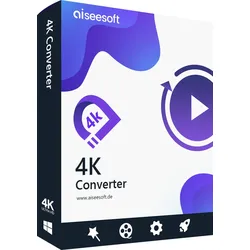
Aiseesoft 4K ConverterAiseesoft 4K Converter Aiseesoft 4K Converter ist die beste 4K Converter Software, mit der Sie 4K Videos in 1080p, 720p HD und SD Videos konvertieren oder 4K Video von einem Format in andere populären 4K Videoformate umwandeln können. Sie können Ihre Videos zwischen verschiedenen Formate inkl. 4K, 1080p, 720 HD und SD sicher und schnell umwandeln, um Videos auf mehreren Geräten abzuspielen. 4K Video in 1080p, 720 HD oder SD Video konvertieren 4K Videos von 1080p, 720p HD oder SD Videos auf mehreren Geräten wie HD TVs, Mac, PC, iPhone, iPad, Android Phone, Tablets und PSP zum Genießen konvertieren. 4K Video in andere Formate umwandeln 4K Filme oder Videoclips von einem Format auf ein anderes sicher und schnell konvertieren. Der 4K Converter unterstützt 4K Formate wie MP4, MKV, FLV, AVI, TS und WebM. Effizienter und zuverlässiger 4K Video Converter Dieser Converter bietet 30x schnellere Geschwindigkeit und 100% sichere Konvertierung, was Ihnen Spaß bei der Umwandlung bringt. Genießen Sie die konvertierten Videos auf entsprechenden Geräten. 4K Video von/in 1080p, 720p HD oder SD Video konvertieren Zurzeit unterstützen die meisten Abspielgeräte wie TVs, mobile Phones und Tablets 1080p HD Videos. Wenn Sie 4K Filme heruntergeladen haben und sie auf 1080p TV wiedergeben möchten, was sollen Sie tun? Aiseesoft 4K Converter ist der beste Video Converter dafür. Er kann 4K Videos in 1080p, 720p HD oder SD Videos konvertieren. Damit können Sie diese umgewandelten Videos auf mehreren Geräten wie HD TVs, tragbaren Phones und Tablets genießen. Sie sind auch in der Lage, HD/SD Videos in 4K zu hochskalieren. 4K Videoformat Ihrem Bedarf zufolge verändern Mithilfe der aktuellen 4K Kodierungs- und Dekodierungstechnologie erlaubt Aiseesoft 4K Video Converter, 4K Videoformat in andere Formate, die von 4K TV unterstützt werden, zu konvertieren. Er erlaubt Ihnen, das Format Ihres 4K Videos Ihrem Bedarf zufolge zu verändern. Die Ausgabeformate sind vielfältig inkl. 4K MP4, 4K MKV, 4K AVI, 4K FLV, 4K TS, 4K WebM usw. 4K Video für den besten Effekt bearbeiten Haben Sie die wunderbaren Momente im Alltag mit 4K Camcorder aufgenommen? Möchten Sie Ihr eigenes 4K Video erstellen? Aiseesoft 4K Converter kann Ihnen dabei helfen. Ähnlich wie andere 4K Konverter befähigt dieser Converter, 4K Videos mit dem exzellten eingebautenen Video Editor zu bearbeiten. Sie können Ihre 4K Videos durch die Funktionen wie Schneiden, Drehen, Justieren der Videoeffekte wie Helligkeit und Kontrast, Umwandlung vom 2D Video zu 3D, Zusammenfügen des Videoclips, Hinzufügen des Wasserzeichens bearbeiten. Schnelle Konvertierung des 4K Videos Allgemein bekannt ist die Dateigröße des 4K Videos größer als HD Video. Sie können sich daran vorstellen, dass es lang dauert, 4K Videos in 1080p, 720p HD oder SD Videos zu konvertieren. Allerdings bietet der Aiseesoft 4K Converter Ihnen 30x schnellere Konvertierungsgeschwindigkeit. Außdem können Sie auch mehrere 4K Videos gleichzeitig umwandeln. Kurz gesagt, Aiseesoft 4K Converter ist eine sehr effiziente Video Converter Software. Video in 4K hochskalieren 1080p, 720p HD oder SD Video in 4K durch Hochskalierung konvertieren. Batch-Konvertierung Zwei oder mehr 4K Videodateien gleichzeitig umwandeln, was die Effizient erhöht. 2D in 3D umwandeln 3D Effekte in Ihre 3D 4K Filme hinzufügen, was Ihre 4K Videos mehr lebendig macht. Snapshot aufnehmen Snapshot von 4K Videos aufnehmen und dies auf PC abspeichern. Wie verwendet man 4K Converter Schritt 1: Klicken Sie auf "Datei hinzufügen" , um Ihre 4K oder HD/SD Videos zu laden. Schritt 2: Klicken Sie auf "Profil" und wählen Sie Ihre gewünschten Ausgabeformate. Schritt 3: Schließlich klicken Sie auf "Konvertieren" . Nun beginnt die Umwandlung sofort. 4K Converter für Mac Der beste 4K Converter zur Konvertierung von 4K in 1080p HD und SD auf Mac Schlüsselfunktionen von Aiseesoft 4K Converter für Mac Mit diesem Mac 4K Converter können Sie 4K Videos in 1080p/720p für mehr tragbare Geräte umwandeln und weiter abspielen. Sie sind noch in der Lage, 4K Videos in andere 4K-Formate einschließlich 4K MP4, 4K AVI, 4K MKV usw. zu konvertieren. 4K in HD/SD umwandeln Sie können 4K in 1080p/720p einfach auf Mac umwandeln, damit Sie die Videos auf mehr Geräte abspielen können, inkl. Mac, HD TV, iPhone, iPad, Android-Handy usw. 4K-Formate konvertieren Dieser 4K Converter unterstützt 6 Typen 4K-Formate: 4K MP4, 4K TS, 4K AVI, 4K FLV, 4K MKV und 4K WebM. Sie können Ihre 4K Videos in andere gewünschten Formate konvertieren. 4K-Videos auf Mac bearbeiten Mit intergierten Bearbeitungsfunktionen können Sie Helligkeit, Kontrast, Sättigung, Farbton des 4K Videos einstellen, Videos schneiden und zusammenfügen usw. 3D-Funktionen anbieten Aiseesoft 4K Converter für Mac ermöglicht Ihnen, Ihre 4K Videos mit starken 3D-Funktionen zu bearbeiten und zu konvertieren, damit Sie bessere Bilderlebnisse erhalten können. 4K-Videos ins HD/SD-Format zur Wiedergabe auf mehr Geräten umwandeln Diese...29,95 €*Versand: 0,00 €Sichere Weiterleitung zum Anbieter
-
Was ist besser mp4 oder Avchd?
Was ist besser mp4 oder Avchd? Diese Frage hängt von verschiedenen Faktoren ab, wie zum Beispiel der Qualität, der Kompatibilität und der Bearbeitungsmöglichkeiten. MP4 ist ein weit verbreitetes Format, das von den meisten Geräten und Programmen unterstützt wird. AVCHD hingegen bietet eine höhere Qualität und ist speziell für HD-Videos entwickelt worden. Wenn es um die Bearbeitung geht, ist MP4 einfacher zu handhaben und zu schneiden, während AVCHD mehr Ressourcen erfordert. Letztendlich hängt die Wahl zwischen MP4 und AVCHD von den individuellen Bedürfnissen und Vorlieben ab. **
-
Wie kann ich Avchd Videos abspielen?
Um AVCHD-Videos abzuspielen, benötigen Sie einen kompatiblen Media-Player oder eine Software, die AVCHD-Dateien unterstützt. Eine Möglichkeit ist die Verwendung von speziellen AVCHD-Playern wie VLC Media Player oder PowerDVD. Alternativ können Sie auch AVCHD-Videos in ein anderes Format konvertieren, das von Ihrem aktuellen Media-Player unterstützt wird. Stellen Sie sicher, dass Ihr Computer über ausreichend Leistung verfügt, um AVCHD-Videos flüssig abzuspielen, da diese Dateien oft hohe Auflösungen und Datenraten haben. Wenn Sie Probleme haben, AVCHD-Videos abzuspielen, könnte es hilfreich sein, Ihren Media-Player oder Ihre Software auf den neuesten Stand zu bringen. **
-
Welches Format ist besser Avchd oder mp4?
Welches Format besser ist, hängt von den individuellen Bedürfnissen ab. AVCHD bietet in der Regel eine höhere Qualität und unterstützt eine höhere Bitrate, was zu schärferen Bildern und besserem Sound führen kann. MP4 hingegen ist ein weit verbreitetes Format, das von den meisten Geräten und Plattformen unterstützt wird. Es ist auch platzsparender und kann leichter online geteilt werden. Letztendlich sollte die Entscheidung zwischen AVCHD und MP4 davon abhängen, wie und wo das Video verwendet werden soll. **
-
Wie kann man eine AVCHD-Datei lesen?
Um eine AVCHD-Datei zu lesen, benötigt man einen geeigneten Mediaplayer oder eine entsprechende Software. Es gibt verschiedene Programme, die AVCHD-Dateien unterstützen, wie zum Beispiel VLC Media Player, Windows Media Player oder Adobe Premiere Pro. Nachdem man die AVCHD-Datei in einem dieser Programme geöffnet hat, kann man sie abspielen und anzeigen. **
* Alle Preise verstehen sich inklusive der gesetzlichen Mehrwertsteuer und ggf. zuzüglich Versandkosten. Die Angebotsinformationen basieren auf den Angaben des jeweiligen Shops und werden über automatisierte Prozesse aktualisiert. Eine Aktualisierung in Echtzeit findet nicht statt, so dass es im Einzelfall zu Abweichungen kommen kann. ** Hinweis: Teile dieses Inhalts wurden von KI erstellt.